Beziehungsdiagramm
Das Beziehungsdiagramm zeichnet Haupt- und Unterkreise in beliebig vielen Stufen und ordnet sie automatisch an: jeder Kreis liegt um seinen Elternkreis, verbunden mit einer Linie, ohne Überlappung. Dazu kommen beschriftete Querbeziehungen zwischen beliebigen Kreisen und Rahmen („Universen“) um zusammengehörige Hauptkreise. Das Diagramm lässt sich jederzeit wieder einlesen, erweitern und neu berechnen.
Ab Pro-Lizenz
Panel öffnen, Vorschau und Einlesen sind in jeder Lizenz frei. Neu erzeugen und Aktualisieren gibt es ab der Pro-Lizenz.
Öffnen
Im Menüband PPPTools → Gruppe „Werkzeuge" → Beziehungsdiagramm. Das Panel öffnet sich rechts.
- Oben die Vorschau mit einer Prüfzeile, z. B. „keine Überlappung ✓", „dicht gepackt", „im Arbeitsbereich" oder „2 Universen überlappen".
- Dauert eine Berechnung länger, erscheint unter der Vorschau ein Balken „Berechne … n %". Beim Erstellen und Aktualisieren ist das Panel so lange gesperrt.
- In der Mitte die Reiter Kreise, Beziehungen und Format (Farben, Grössen, Anordnung).
- Die Knöpfe zum Anlegen (+ Hauptkreis … bzw. + Beziehung …) stehen am unteren Rand des Reiters fest — auch bei langen Listen ohne Scrollen erreichbar.
- Unten fix: Neu erzeugen, Aktualisieren, Aus Auswahl lesen, Festsetzungen lösen.
- Der Knopf ? neben dem Titel öffnet diese Seite.
Kreise eingeben
Es gibt zwei Ansichten mit demselben Inhalt; der Umschalter heisst Als Text bearbeiten / Als Liste bearbeiten.
Als Liste
Eine Zeile je Kreis.
| Taste / Knopf | Wirkung |
|---|---|
| Enter | neuer Kreis auf gleicher Stufe |
| Tab / Umschalt+Tab | eine Stufe tiefer / höher |
| Alt+Pfeil hoch/runter | Kreis verschieben |
| Rücktaste in leerer Zeile | Kreis entfernen (mit seinen Unterkreisen) |
| Griff ⠿ ziehen | Kreis samt Unterkreisen verschieben; eine farbige Linie zeigt, wo er landet. Nach rechts / links ziehen = Unterkreis / eine Stufe höher |
| + Hauptkreis, + Gleiche Stufe, + Unterkreis | neuen Kreis anlegen (relativ zum gewählten) |
| + Universum | Rahmen über den gewählten Hauptkreis setzen — so bekommt auch eine bestehende Gruppe nachträglich ein Universum |
Je Zeile gibt es einen Farbknopf und ✕. Umbenennen zieht die Beziehungen mit.
Rechtsklick auf eine Zeile (Text oder Griff ⠿) öffnet ein Menü mit denselben Befehlen bezogen auf diese Zeile: Ausschneiden/Kopieren/Einfügen, Kreis auf gleicher Stufe, Unterkreis, Hauptkreis, Universum, eine Stufe tiefer/höher, Beziehung von hier … und Entfernen. Beziehung von hier … wechselt in den Reiter Beziehungen und legt eine neue Zeile mit diesem Kreis als Von an.
Als Text
[Galaxien] {accent4}
Milky Way
    Sun
        Earth
            Moon
    Sirius {accent2}
[]
Andromeda
    M32
- Ein Kreis pro Zeile; Tab oder zwei Leerzeichen rücken eine Stufe tiefer. Nicht eingerückt = Hauptkreis.
#am Zeilenanfang = Kommentar.{accent2}am Zeilenende = eigene Farbe (auch#RRGGBBoderaccent1+40= heller).[Titel]beginnt ein Universum,[]beendet es;[Titel] {accent4}färbt es.- Doppelte Namen sind erlaubt.
Beziehungen
Querlinien zwischen beliebigen Kreisen, auch über Universen hinweg.
- Liste: Von · Richtung (→ gerichtet, ↔ beidseitig, — ohne Pfeil) · Nach · Beschriftung (freiwillig) · Stil · ✕. Gewählt wird nur aus vorhandenen Kreisen.
- Markierte Kreise verbinden: zwei Kreise auf der Folie markieren — der zuerst geklickte ist Von.
- Text:
A -> B : Beschriftung,A <-> B,A -- B(Leerzeichen um den Pfeil, damit Bindestriche in Namen funktionieren). Stil:{accent2 dash 2pt}. - Ohne eigenen Stil gilt Wie im Format.
Querlinien werden kurz gehalten, sind aber nicht garantiert kreuzungsfrei.
Farben & Universen
- Kreise je Stufe: Radius, Schriftgrösse und Farbe je Stufe. Es gibt so viele Zeilen, wie Ihre Eingabe Stufen hat (Haupt · Unter · Stufe 3 · Stufe 4 …); kommt eine Stufe dazu, beginnt sie 20 % kleiner als die darüber und in deren Farbe. Die Schrift wählt automatisch hell oder dunkel.
- Farben legt fest, woher die Kreisfarben kommen. Die Auswahl steht über den Stufen-Zeilen; ein Hinweis darunter sagt, woher die Farben gerade kommen, gesperrte Farbfelder nennen den Grund im Tooltip.
- Je Stufe wählen: ein Klick auf das Farbfeld einer Stufe öffnet den Farbwähler — Designfarbe oder beliebige Farbe.
- Eine Farbe, je Stufe heller/dunkler: Sie wählen nur die Farbe der Hauptkreise; jede tiefere Stufe wird um den eingestellten Schritt (Standard 20 %) heller oder dunkler. Bei vielen Stufen wird der Schritt kleiner, damit die tiefste Stufe noch unterscheidbar bleibt.
- Palette je Stufe: die Palette von links nach rechts — Stufe 1 bekommt die erste Farbe, Stufe 2 die zweite usw. Ein Verlauf wird gleichmässig über die Stufen verteilt.
- Palette je Ast: jeder Hauptkreis bekommt eine eigene Palettenfarbe, seine Unterkreise werden gleichmässig heller.
- Palette: erscheint nur in den beiden Palette-Modi; Paletten und Verläufe verwalten Sie im Paletten-Manager.
- Eigene Kreisfarbe schlägt Stufe und Palette und vererbt sich auf alle Unterkreise, bis einer selbst wieder eine hat.
- Universen bekommen automatisch eine Akzentfarbe: dünne Linie, leichte Füllung, Titel oben links.
Formen
Neben der Farbe sitzt bei jedem Universum und Hauptkreis ein Formknopf: Kreis (Standard), abgerundetes Rechteck, Rechteck, Quadrat, abgerundetes Quadrat, Sechseck, Raute, Achteck. Die Form gilt für alle Kreise darunter; ein Hauptkreis ohne eigene Form übernimmt die seines Universums. Im Text: [Markt] {hexagon} oder Partner {accent2 diamond}.
Stufen & Grösse
| Einstellung | Wirkung |
|---|---|
| Kreisgrösse: Nach Gewicht (Standard) | Kreise mit vielen Unterkreisen wachsen bis 1,8-fach, ihre Schrift mit |
| Kreisgrösse: Nach Stufe | alle Kreise einer Stufe gleich gross |
Hat ein Hauptkreis nur ein oder zwei Unterkreise mit weiteren Stufen darunter, legt PPPTools einen Strahlenbaum: die erste Stufe liegt einander gegenüber, ab der zweiten Stufe legt jeder Kreis seine Kinder um sich. Das geschieht nur, wenn es sauber aufgeht und kaum mehr Platz braucht.
Anordnung & Schrift
| Einstellung | Wirkung |
|---|---|
| Anordnung | Blasen (ohne Überlappung) — Standard, Überlappungsfreiheit garantiert · Kräftebasiert — verbundene Kreise ziehen sich an, ohne Garantie |
| Packung | Automatisch (ab 40 Kreisen dicht) · Luftig · Dicht (so eng wie möglich, die Schrift bleibt grösser) |
| Orientierung | Automatisch (passend zur Fläche) · Quer · Hoch. Dafür dreht PPPTools jeden Hauptkreis mit seinen Unterkreisen bei Bedarf um 90° (der Text bleibt waagrecht) |
| Schriftgrösse | Überall gleich · Dynamisch pro Ebene (Standard) · Dynamisch pro Kreis. Die Schrift je Stufe ist das Minimum; reicht der Platz nicht, geht es als Notlösung bis 5 pt |
| Kreise an ihren Text anpassen | Kreise wachsen bis 2,5-fach, bis jeder Text ohne Worttrennung passt |
| In den Arbeitsbereich einpassen | nutzt den Arbeitsbereich aus Raster & Hilfslinien |
| Anordnung beim Erweitern beibehalten | beim Aktualisieren bleiben bestehende Kreise, wo sie sind; neue kommen dazu |
Abstände im Baum
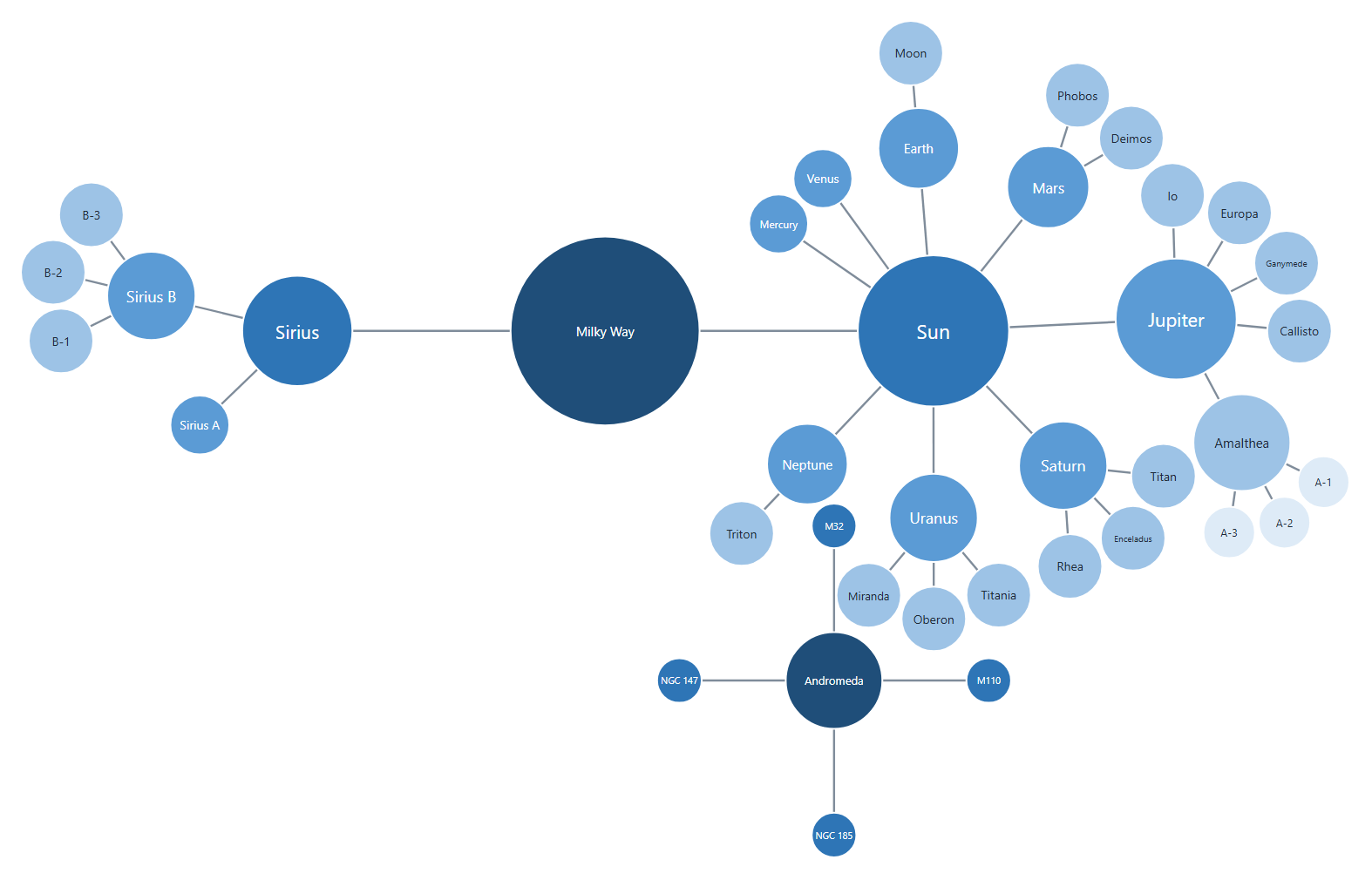
Diese vier Einstellungen bestimmen, wie weit Unterkreise von ihrem Elternkreis entfernt liegen und wie Geschwister verteilt werden. Alle Bilder zeigen dasselbe Beispiel, jeweils mit einer geänderten Einstellung; alles andere steht auf Standard.
Standard
Linie mindestens 1,6 × Radius · Gilt für: Alle, nach aussen abnehmend · Abstand: Je Kind · Geschwister: Eng in der Flucht · Platzbedarf: Echte Form
Die Kinder eines Hauptkreises halten eine deutliche Linie Abstand (mindestens 1,6 × Radius des Hauptkreises); jede tiefere Stufe bekommt die Hälfte davon. Geschwister drängen sich eng in der Flucht vom Elternkreis weg.
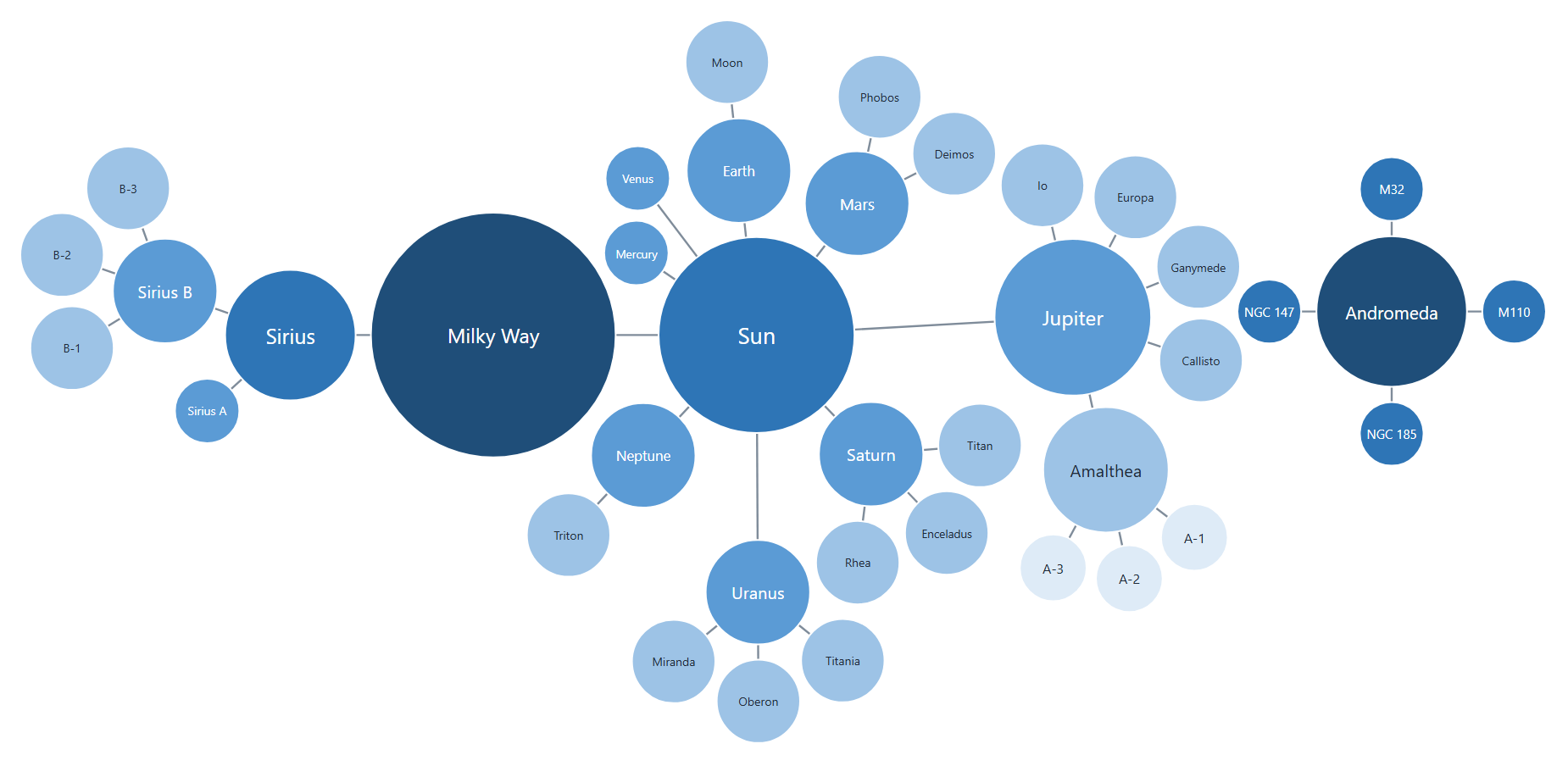
Linie mindestens (× Radius)
Wie lang die Verbindungslinie zwischen Elternkreis und Kind mindestens ist, gemessen am Radius des Elternkreises. 0 = so eng wie möglich.
| Linie mindestens 0 | Linie mindestens 0,8 |
|---|---|
 |
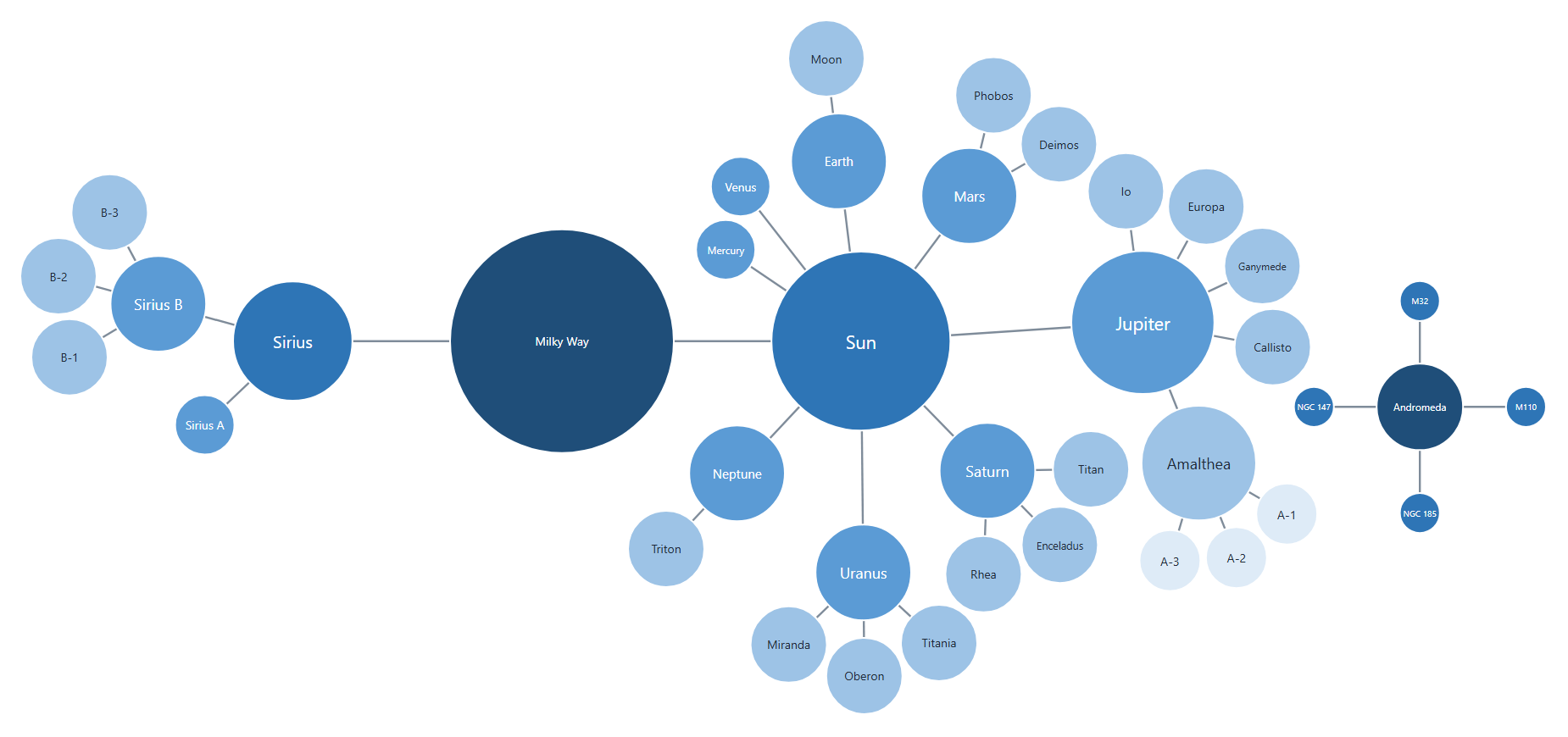 |
Kürzere Linien machen das Diagramm kompakter und die Schrift grösser; längere Linien machen die Äste besser lesbar, kosten aber Platz.
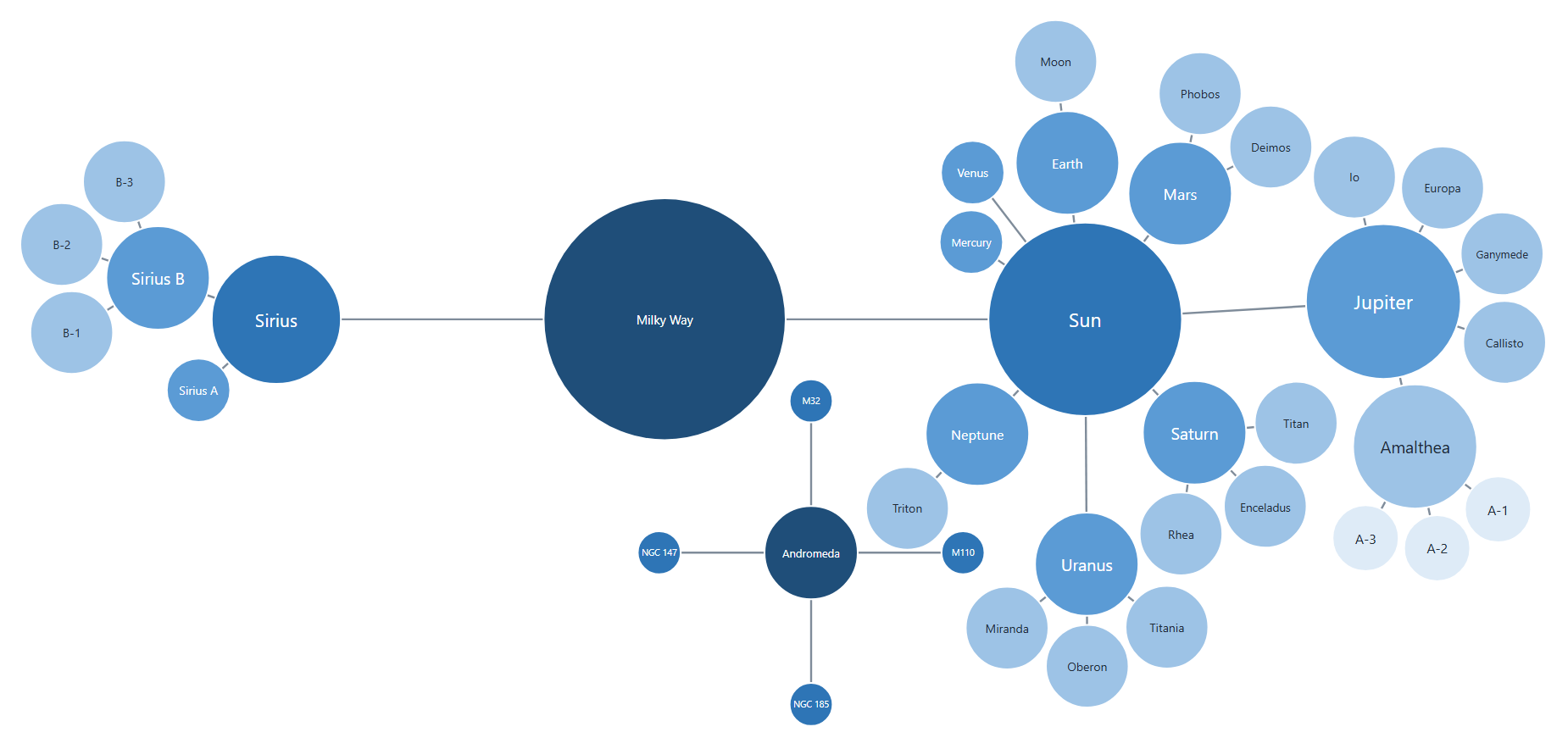
Gilt für
Auf welche Stufen die Mindestlinie wirkt.
| Nur Hauptkreise | Alle Stufen |
|---|---|
 |
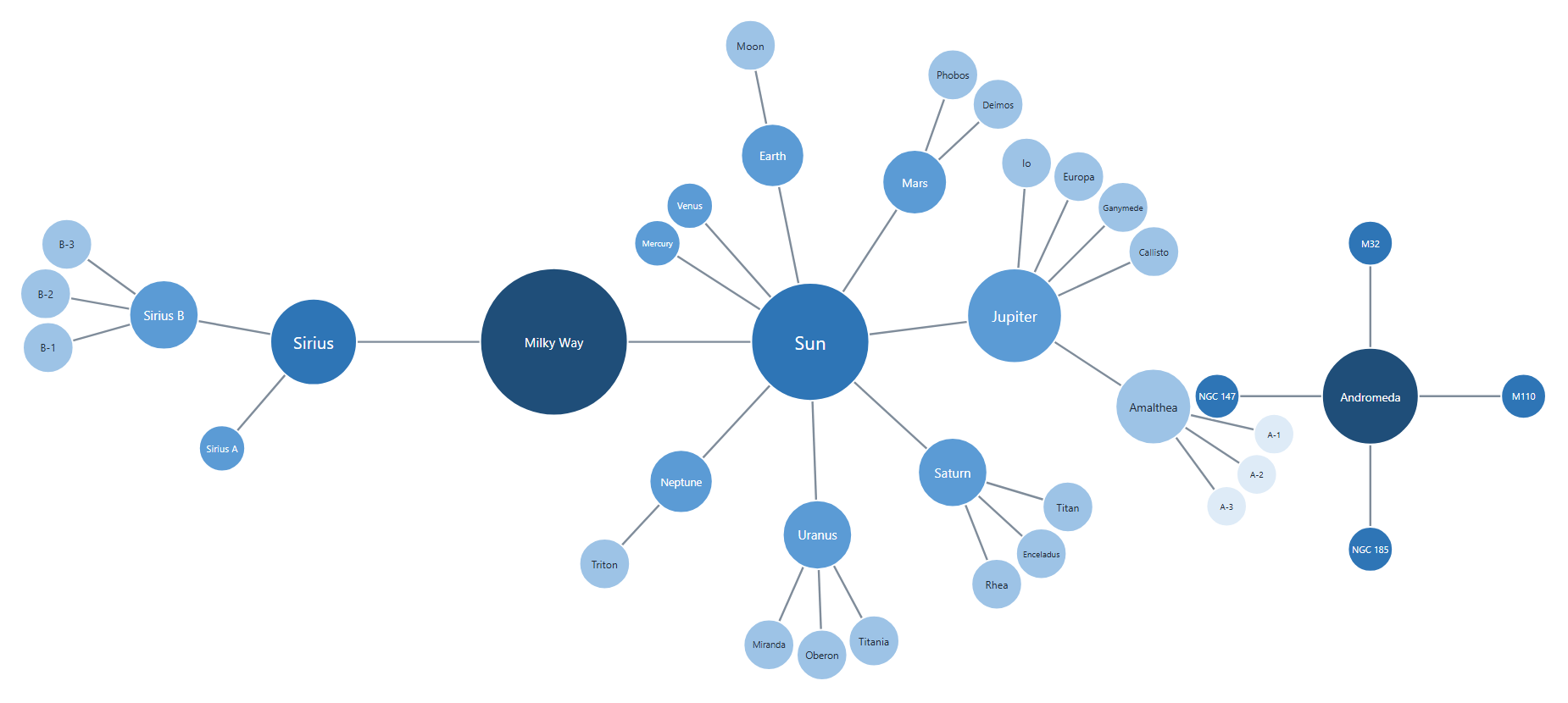 |
- Nur Hauptkreise: nur die erste Stufe bekommt die lange Linie, darunter wird eng gepackt.
- Alle Stufen: jede Stufe hält den Abstand — luftiger, aber deutlich grösser.
- Alle, nach aussen abnehmend (Standard): jede tiefere Stufe bekommt nur noch die Hälfte — die grossen Kreise haben Luft, die kleinen bleiben nah.
Abstand
Wie die Entfernung zum Elternkreis berechnet wird.
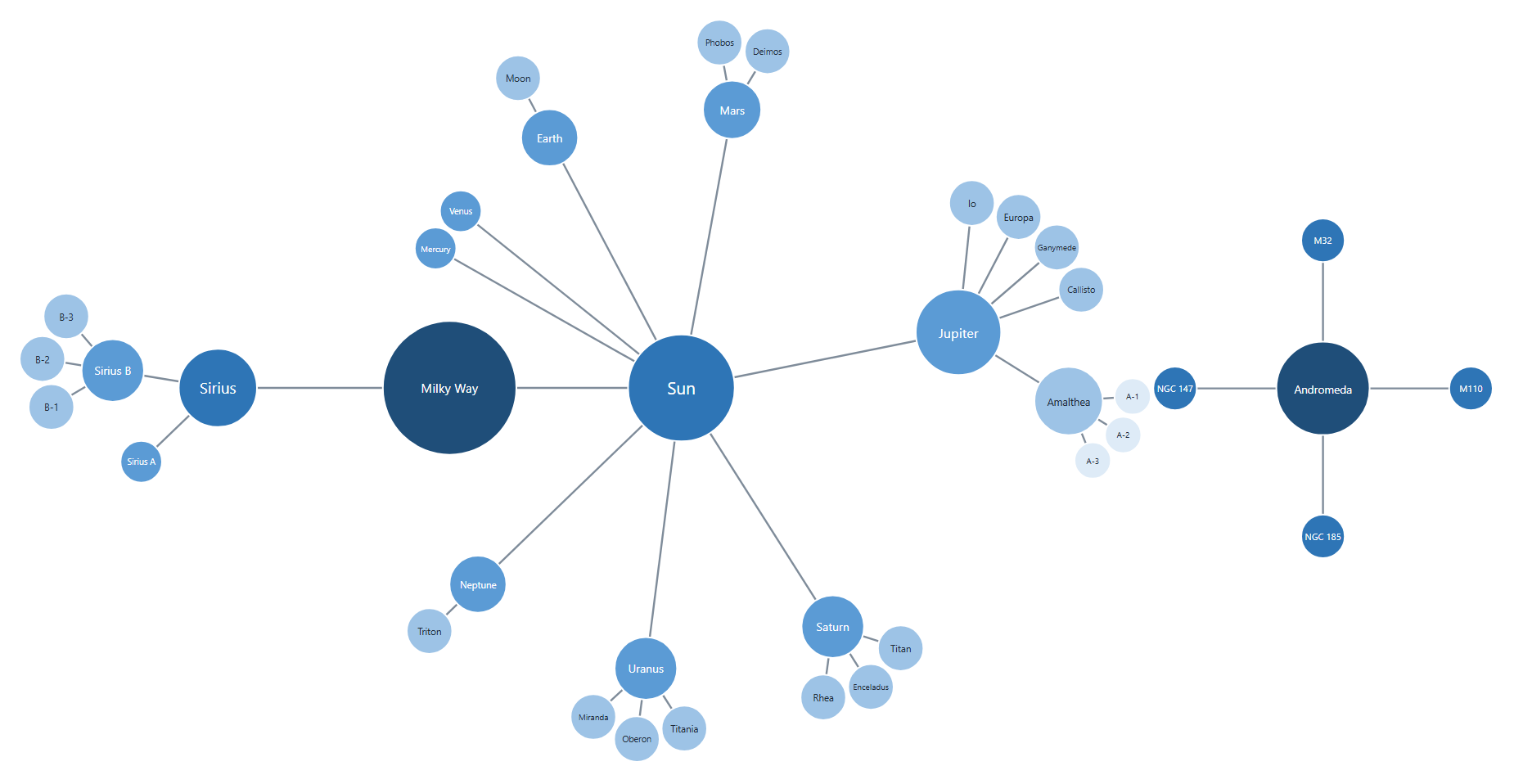
- Je Kind (Standard): jedes Kind liegt so nah, wie es selbst Platz braucht. Ein Planet ohne Monde liegt näher als einer mit vielen.
- Ring: alle Kinder liegen auf einem gemeinsamen Ring, so weit draussen, wie das grösste Kind es verlangt. Das wirkt ordentlicher, braucht aber viel mehr Platz (im Bild: die Planeten der Sonne).
Geschwister
Wie Kinder um ihren Elternkreis verteilt werden (ab der zweiten Stufe; Hauptkreise verteilen ihre Kinder immer rundum).
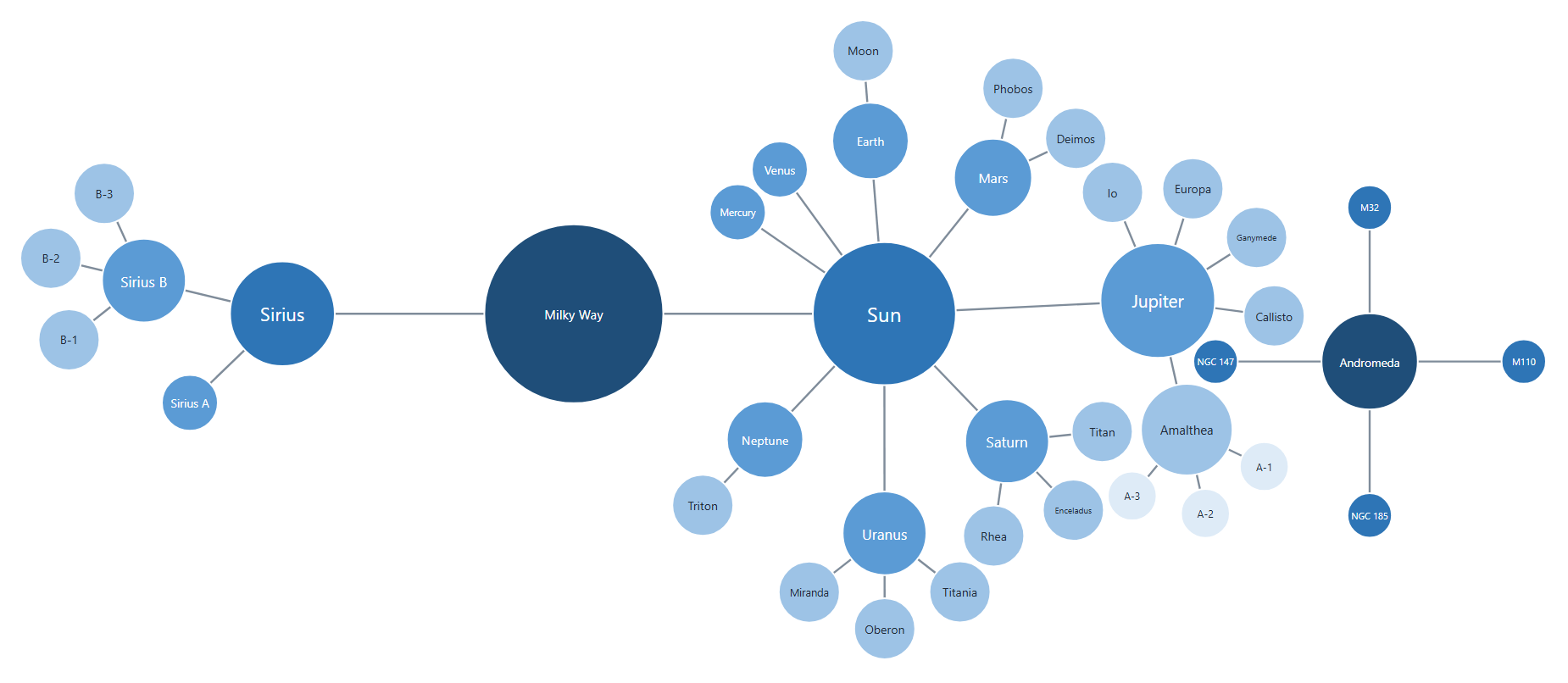
- Eng in der Flucht (Standard): die Kinder liegen dicht beieinander auf der Seite, die vom Elternkreis wegzeigt. Zwei Kinder stehen links und rechts der Flucht.
- Verteilt: die Kinder bekommen einen breiteren Fächer. Bei wenigen Kindern ist der Unterschied klein.
Platzbedarf
Womit PPPTools rechnet, wenn es Kreise mit Unterkreisen nebeneinanderlegt.
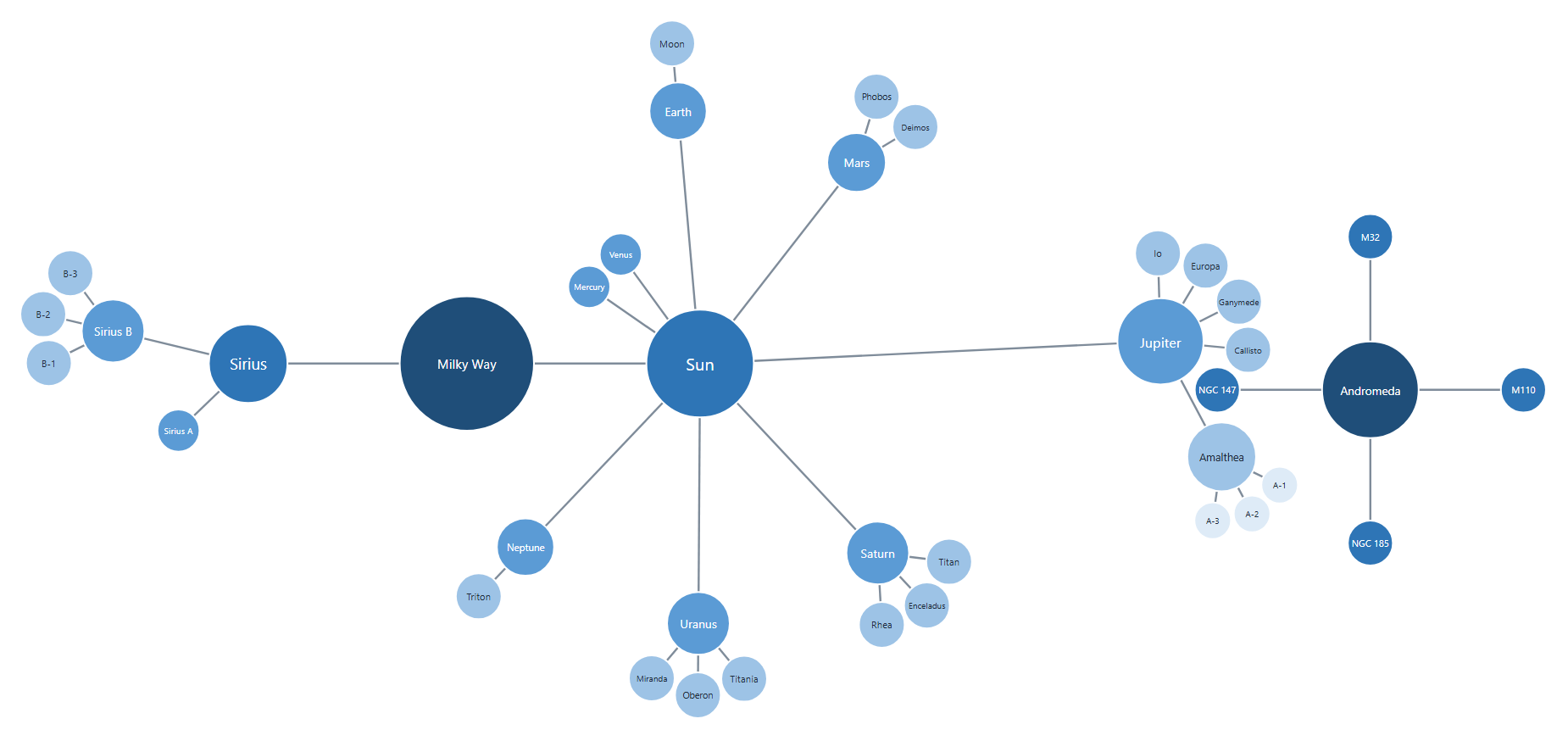
- Echte Form (Standard): ein Kreis mit Unterkreisen braucht nur die Fläche, die seine äussersten Kreise wirklich belegen. Nachbarn dürfen in die Lücken rücken.
- Umkreis: jeder Ast zählt als voller Kreis um alle seine Kreise. Das ist einfacher und gleichmässiger, aber lockerer und kleiner.
Linien
| Einstellung | Wirkung |
|---|---|
| Nächste Andockpunkte (Standard) | Linien kleben an den nächsten Andockpunkten und laufen beim Verschieben mit |
| Kreise drehen | Kreise drehen sich leicht zur Linie, damit sie mittig andockt (die Schrift dreht mit) |
| Kreise ausrichten | Kinder werden samt Ast leicht gedreht, bis die Linie gerade auf einen Andockpunkt trifft — nur, wo das sauber geht; die Vorschau meldet „n nicht ausgerichtet" |
Legende
Unter Format → Linien legt Legende hinzufügen beim nächsten Neu erzeugen oder Aktualisieren eine kleine Legende unten rechts in die Nutzfläche:
- je Universum ein Farbmuster mit dem Titel;
- je verwendeter Linienart (Farbe, gestrichelt oder durchgezogen, Stärke, Pfeile) eine Musterlinie mit den Beschriftungen dieser Beziehungen (bis zu drei, sonst «…»). Beziehungen ohne Beschriftung heissen dort «Beziehung».
Die Legende ist eine eigene Gruppe neben dem Diagramm. Sie lässt sich frei verschieben; Aktualisieren baut sie an derselben Stelle neu, mit dem aktuellen Inhalt. Schalter aus und Aktualisieren entfernt sie.
Sprechende Legende
Geben Sie Beziehungen derselben Linienart dieselbe Beschriftung (z. B. alle gestrichelten «Einfluss»), dann steht in der Legende genau dieses eine Wort.
Erweitern & Aktualisieren
- Aktualisieren rechnet neu und ersetzt das Diagramm auf der Folie.
- Das ganze Diagramm verschoben? Es bleibt an seinem neuen Platz.
- Einzelne Kreise von Hand verschoben? Sie werden festgesetzt (ihr Ast zieht mit), solange Von Hand verschobene Kreise behalten an ist. Festsetzungen lösen gibt sie wieder frei.
- Aus Auswahl lesen holt Eingabe und Format aus einem markierten Diagramm zurück ins Panel.
Das Modell ist in der Präsentation gespeichert; das Diagramm lässt sich also auch nach dem Schliessen wieder bearbeiten.
Beispiel-Datensätze
Zum Ausprobieren gibt es zwei grössere Beispiele, je eine Datei für die Kreise und eine für die Beziehungen:
- Datei öffnen, alles markieren (Strg+A) und kopieren (Strg+C).
- Im Reiter Kreise auf Als Text bearbeiten umschalten und einfügen (Strg+V).
- Dasselbe mit der Beziehungs-Datei im Reiter Beziehungen.
- Neu erzeugen bzw. Aktualisieren klicken.
Format: Text, UTF-8. Zeilen mit # sind Kommentare und werden ignoriert.
| Datensatz | Kreise | Beziehungen | Zeigt |
|---|---|---|---|
| Sonnensystem | 55 Kreise | 20 Beziehungen | 3 Universen, bis Stufe 4, eigene Farben und Formen, Beschriftungen, gestrichelte und dicke Linien |
| Unternehmen | 48 Kreise | 18 Beziehungen | 3 Universen (Markt, Produkt, Betrieb), ein freier Hauptkreis, viele Querbeziehungen |
Gut zum Ausprobieren
Mit dem Sonnensystem lassen sich die vier Einstellungen unter Farben gut vergleichen; mit dem Unternehmen die Anordnungen Blasen und Kräftebasiert.
Tipps
- Grosse Diagramme (über 40 Kreise): Packung Dicht und Schrift Dynamisch pro Ebene.
- Lange Namen: Kreise an ihren Text anpassen einschalten.
- Zu wenig Platz? Linie mindestens verkleinern oder auf 0 setzen.
- Viele Querbeziehungen: Kräftebasiert probieren und die Prüfzeile beachten.